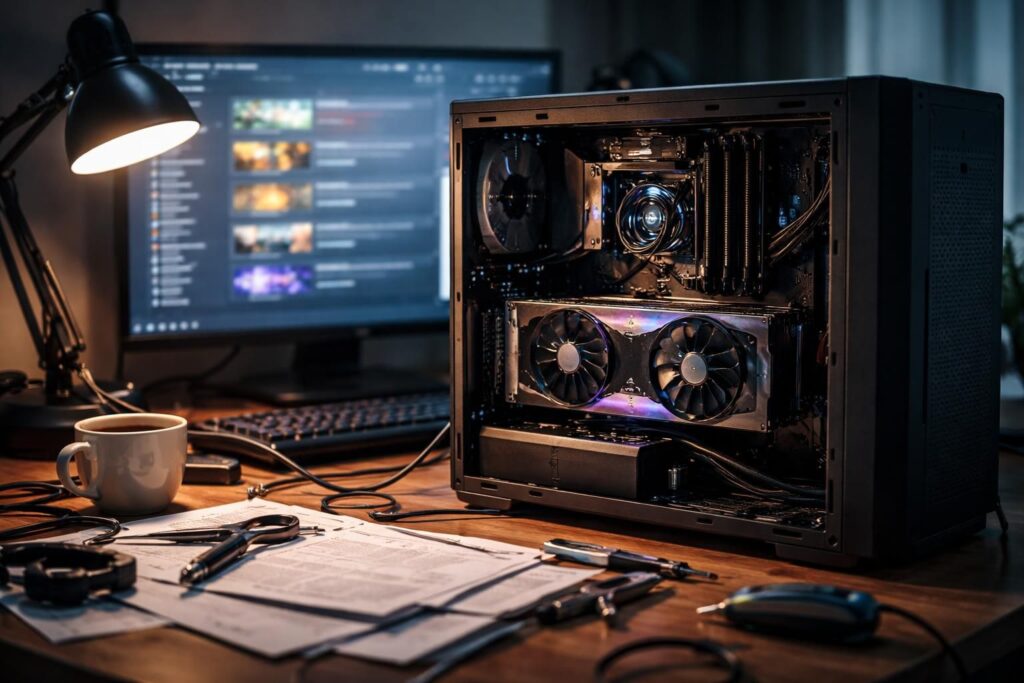
Lorsque la lumière vacille dans la chambre du gamer, s’éteignant mystérieusement sur certains titres, il se pose une question aussi frustrante que fascinante : pourquoi la carte graphique, ce cœur battant des performances visuelles, échoue-t-elle parfois à détecter tous les jeux sur Steam ? Entre mises à jour, paramètres graphiques et compatibilité des pilotes, le terrain est pavé de subtilités qui invitent à un véritable jeu de piste technologique. De l’énergie cachée dans le BIOS aux coulisses des branchements matériels, découvrir les causes de cette détection partielle relève d’une enquête où chaque détail compte pour retrouver cette effervescence visuelle si précieuse.
L’article en bref
Exploration des raisons complexes qui poussent une carte graphique à ne pas reconnaître tous les jeux vidéo sur Steam et pistes pour restaurer une expérience fluide et optimale.
- Diagnostic initial efficace : vérifier connexions matérielles et mises à jour essentielles
- Gestion intelligente des pilotes : importance de la mise à jour et réinstallation des drivers
- Paramétrage du BIOS et choix GPU : assurer que la carte graphique dédiée est bien priorisée
- Compatibilité et alimentation : poids souvent sous-estimé d’une alimentation adéquate
Une aventure technique où chaque étape rapproche un retour triomphal à la fluidité et à la passion du jeu.
Pourquoi certains jeux vidéo Steam échappent-ils à la détection de votre carte graphique ?
En plongeant dans l’univers complexe des jeux sur Steam, il arrive que certains titres semblent jouer à cache-cache, refusant d’apparaître dans les paramètres liés à votre carte graphique. Ce phénomène intrigue autant qu’il déconcerte, mais trouve souvent racine dans le choix des paramètres graphiques par défaut. Lorsque votre PC privilégie la carte intégrée au détriment du GPU dédié, les jeux ne bénéficient pas de la puissance nécessaire, se traduisant par une non-reconnaissance apparente. Cette double identité matérielle est particulièrement fréquente dans les configurations d’ordinateurs portables, où les économies d’énergie jouent un rôle clé.
Pour lever ce voile, un détour par le Gestionnaire de périphériques ou le panneau de contrôle du fabricant de votre carte est essentiel. Là, il s’agit d’activer la carte graphique dédiée et de la définir comme GPU par défaut pour les jeux vidéo en question. Une fois cette bascule opérée, la magie opère : les jeux Steam retrouvent leur éclat et la promesse des performances graphiques élevées.
Mettre à jour ses pilotes, une étape-clé pour la détection optimale
Comme on rafraîchit un vieux vinyle pour retrouver ses nuances sonores, la mise à jour des pilotes graphiques fait vibrer la connexion entre votre carte graphique et Steam. Pilotes obsolètes, corrompus ou mal installés, autant d’ombres qui peuvent ternir la reconnaissance des jeux. Le site officiel de votre fabricant NVIDIA, AMD ou Intel devient alors une escale incontournable pour télécharger la dernière version, optimisée pour 2026 et les titres récents.
Si les performances peinent à revenir, la réinstallation totale des pilotes s’impose, balaie les conflits logiciels et réinstaure un lien précieux. Ce travail minutieux, parfois lourd, s’inscrit pourtant comme une clé d’accès vers cette fluidité retrouvée, cette sensation familière lorsque l’affichage s’anime sans accroc.
Astuces pratiques pour rectifier les paramètres à la source : le BIOS et la carte mère
Au cœur des entrailles du PC, le BIOS/UEFI joue un rôle décisif dans la reconnaissance des composants. Un BIOS désuet ou mal configuré, qui privilégie l’affichage par défaut sur la carte intégrée, peut faire passer la carte graphique dédiée dans l’ombre, rendant invisible la puissance de votre GPU. Redémarrer l’ordinateur pour accéder à ce menu secret via F2, DEL ou ESC est donc une étape incontournable.
Une fois dans cet univers minimaliste, il suffit de vérifier que la priorité est donnée à la carte graphique dédiée. Charger les paramètres par défaut et mettre à jour le BIOS si nécessaire peut décupler la compatibilité système et ainsi pulvériser les obstacles à la détection des jeux sur Steam.
Alimentation et compatibilité matérielle, les piliers souvent méconnus
L’éclat d’un festival peut s’éteindre si l’alimentation ne suit plus la cadence. Dans le monde du gaming, une alimentation inadéquate ou mal câblée peut réduire à néant la reconnaissance d’une carte graphique. Chaque modèle de GPU réclame une puissance spécifique, souvent comprise entre 100 et 300 watts selon les exigences et performances. Ne pas respecter ces besoins est un piège aux conséquences parfois silencieuses mais dévastatrices.
Vérifiez la puissance totale disponible sur votre bloc d’alimentation et assurez-vous qu’elle surpasse les exigences combinées des composants. Un simple test avec un autre bloc d’alimentation, ou une consultation attentive des spécifications techniques sur le site du fabricant, peut révéler cette incompatibilité sournoise.
Petits gestes pour un grand impact : vérifier la connexion physique de votre carte graphique
L’éclat d’une création artistique dépend parfois d’un simple détail, tout comme la détection de votre carte graphique. Un mauvais branchement, une poussière dans le port PCIe, ou une connexion vidéo erronée peuvent semer la confusion. Éteignez votre machine, ouvrez la boîte à merveilles et inspectez minutieusement : la carte est-elle bien insérée dans son slot ? Les câbles d’alimentation sont-ils solidement fixés ? Le câble vidéo relie-t-il bien votre moniteur à la sortie de la carte graphique et non à celle de la carte mère ?
Changer de slot PCIe est une astuce toute simple que certains ont vu transformer un mur en tremplin, révélant enfin les jeux invisibles sur Steam.
Liste des étapes essentielles pour résoudre un problème de détection
de carte graphique sur Steam
- Redémarrer l’ordinateur pour éliminer les conflits logiciels temporaires
- Vérifier les connexions physiques (PCIe, alimentation, câbles vidéo)
- Mettre à jour les pilotes graphiques depuis le site officiel du fabricant
- Accéder au BIOS/UEFI pour s’assurer que la carte dédiée est priorisée
- Changer de port PCIe si le slot initial semble défectueux
- Tester la carte graphique sur un autre PC pour isoler le problème
- Vérifier la puissance et la compatibilité du bloc d’alimentation
- Réinstaller les pilotes en cas de corruption ou erreur détectée
Tableau comparatif des causes courantes et solutions adaptées pour une détection réussie
| Problème courant | Cause probable | Solution recommandée |
|---|---|---|
| Carte graphique non détectée | Mauvaise connexion physique du GPU | Inspecter et reconnecter la carte, vérifier câble vidéo |
| Jeux Steam non reconnus | Paramètres par défaut assignant GPU intégré | Modifier les paramètres graphiques pour utiliser le GPU dédié |
| Performances faibles ou saccadées | Pilotes obsolètes ou corrompus | Mettre à jour ou réinstaller les pilotes graphiques |
| Carte graphique désactivée dans gestionnaire de périphériques | Paramètre désactivation manuelle ou conflit logiciel | Activer le périphérique et vérifier logiciel de gestion GPU |
| Alimentation insuffisante | Bloc d’alimentation sous-dimensionné ou mal branché | Vérifier puissance PSU et câblage, envisager mise à niveau |
Pour prolonger cette exploration des solutions techniques, une plongée dans la gestion de projets informatiques peut également se révéler utile, notamment si vous envisagez une optimisation plus vaste de votre environnement de jeu, comme suggéré dans ce guide complet. Par ailleurs, la découverte d’univers ludiques variés ne s’arrête pas à Steam : explorer d’autres jeux gratuits en ligne peut être une source d’émerveillement, à retrouver dans cette invitation au divertissement accessible.
Pourquoi certains jeux Steam ne détectent-ils pas ma carte graphique ?
Cela peut provenir du fait que le système utilise la carte graphique intégrée par défaut ou d’un pilote obsolète empêchant la bonne reconnaissance du GPU dédié.
Comment vérifier si ma carte graphique est bien activée ?
Il faut ouvrir le Gestionnaire de périphériques sous Windows, développer la section Cartes graphiques, et vérifier que le périphérique est activé et reconnu par le système.
Que faire si la mise à jour des pilotes ne résout pas le problème ?
Il est conseillé de réinstaller complètement les pilotes ou de tester la carte graphique sur un autre PC pour anticiper un défaut matériel.
Pourquoi le BIOS est-il important pour la détection de la carte graphique ?
Le BIOS gère la priorité entre la carte graphique intégrée et dédiée, et une mauvaise configuration peut empêcher l’ordinateur de reconnaître le GPU correctement.
L’alimentation influence-t-elle la détection de la carte graphique ?
Oui, une alimentation insuffisante ou mal connectée peut empêcher la carte graphique de fonctionner ou d’être détectée par le système.